
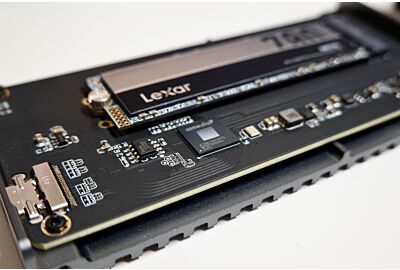
Wat is een M.2 SSD?
Een M.2 SSD is een kleine, platte SSD die je direct op het moederbord schroeft, zonder kabels. 'M.2' zegt alleen iets over het formaat en de aansluiting, niet over de snelheid. Die hangt af van de techniek erachter: NVMe of SATA.
De meeste M.2 SSD's die je nu koopt zijn NVMe-SSD's. Een snelle NVMe-SSD leest data meer dan tien keer zo snel als een SATA-SSD. In je pc, laptop of PS5 merk je dat aan snellere opstarttijden en kortere laadschermen.
In deze gids lees je wat het verschil is tussen M.2, NVMe en SATA. Ook lees je welke PCIe-generatie je nodig hebt en waar je op let als je een SSD koopt.
M.2, NVMe en SATA: wat is het verschil?
M.2 is het formaat. NVMe en SATA zijn de manieren waarop de SSD met je pc communiceert. Een M.2 SSD kan dus zowel NVMe als SATA zijn, en dat maakt een groot verschil in snelheid.
- M.2 is de vorm van de SSD en het slot op je moederbord. Het getal in de naam geeft de maat aan: een 2280-SSD is 22 mm breed en 80 mm lang.
- SATA is een oudere aansluiting uit de tijd van de harde schijf. De snelheid ligt rond de 550 MB/s. SATA-SSD's bestaan als 2,5-inch schijf met kabel en als M.2-reepje.
- NVMe is speciaal voor SSD's ontwikkeld en gebruikt PCIe-verbindingen, net als je videokaart. Daardoor is NVMe vele malen sneller dan SATA.
Zo herken je het verschil
Kijk naar de productnaam: daar staat altijd NVMe of SATA in. Aan de SSD zelf zie je het aan de inkepingen in de connector. Een M.2 SATA-SSD heeft er meestal twee (B+M-key), een NVMe-SSD één (M-key).
Let op: niet elk M.2-slot ondersteunt beide. Veel nieuwe moederborden werken alleen met NVMe, en sommige oudere laptops alleen met M.2 SATA. In de handleiding of specificaties van je moederbord of laptop staat wat er past.
Snelheid vergeleken: HDD, SATA en NVMe
Een NVMe-SSD met PCIe 4.0 leest tot ongeveer 13 keer zo snel als een SATA-SSD, en tot zo'n 35 keer zo snel als een harde schijf. Zo verhouden de types zich tot elkaar:
|
Type opslag |
Max. leessnelheid (ca.) |
Geschikt voor |
|---|---|---|
|
Harde schijf (HDD) |
200 MB/s |
Veel opslag voor weinig geld: foto's, video's en back-ups |
|
SATA-SSD |
550 MB/s |
Oudere pc's en laptops opwaarderen, extra opslag |
|
NVMe PCIe 3.0 |
3.500 MB/s |
Oudere moederborden en budgetlaptops |
|
NVMe PCIe 4.0 |
7.450 MB/s |
Gamen, de meeste pc's en de PS5 |
|
NVMe PCIe 5.0 |
14.000 MB/s |
Videobewerking en werken met grote bestanden |
Dit zijn sequentiële snelheden: het maximum bij het lezen van één groot bestand. Bij het laden van games en programma's leest je SSD juist veel kleine bestanden tegelijk. Daarin liggen de NVMe-generaties veel dichter bij elkaar dan de tabel doet vermoeden
Het grootste verschil voel je dus bij de overstap van een harde schijf of SATA-SSD naar NVMe. Je pc start dan in seconden op en games laden merkbaar sneller.
Welke PCIe-generatie heb je nodig?
Voor de meeste mensen is een NVMe-SSD met PCIe 4.0 de beste keuze. Je krijgt bijna de volle snelheid van PCIe 5.0 in games, voor minder geld en met minder warmte.
- Gamen: kies PCIe 4.0. In tests laadde Cyberpunk 2077 op de snelste PCIe 5.0-SSD maar ongeveer één seconde sneller dan op een PCIe 4.0-SSD
- Video bewerken en grote bestanden: hier loont PCIe 5.0 wel. Het kopiëren en openen van grote bestanden gaat dan merkbaar sneller. Check wel of je moederbord een M.2-slot met PCIe 5.0 heeft, en kies een SSD met een goede heatsink: deze SSD's worden warm.
- Laptop: kijk eerst welk formaat en welke generatie je laptop ondersteunt. PCIe 4.0 is in de meeste laptops de beste balans tussen snelheid en stroomverbruik.
Goed om te weten: NVMe-SSD's zijn terugwaarts compatibel. Een PCIe 4.0-SSD werkt ook in een PCIe 3.0-slot, maar dan op PCIe 3.0-snelheid.
Waar let je op bij het kopen van een M.2 SSD?
Naast NVMe of SATA en de PCIe-generatie zijn er zes dingen die het verschil maken.
- Capaciteit. Neem minimaal 1 TB, want veel games zijn tegenwoordig 100 GB of groter. Met 2 TB zit je als gamer een stuk ruimer. Houd 10 tot 20 procent vrij: een bijna volle SSD wordt trager.
- Formaat. Voor een desktop is 2280 de standaard. Handhelds zoals de Steam Deck en sommige dunne laptops gebruiken de kortere 2230 of 2242. Check altijd wat er in jouw apparaat past.
- DRAM-cache. SSD's met een eigen DRAM-cache houden hun snelheid beter vast als je veel tegelijk doet. SSD's zonder DRAM lenen een stukje werkgeheugen van je pc (HMB). Voor dagelijks gebruik en gamen is dat prima.
- TLC of QLC. Dit is het soort geheugenchip. TLC is sneller bij grote schrijfacties en gaat langer mee. QLC is goedkoper per terabyte en geschikt als extra opslag voor je gamebibliotheek.
- Levensduur (TBW) en garantie. TBW staat voor terabytes written: hoeveel data je naar de SSD kunt schrijven binnen de garantie. Een Samsung 990 Pro van 1 TB heeft 600 TBW en vijf jaar garantie. Dat is elke dag 100 GB schrijven, ruim zestien jaar lang.
- Heatsink. Heeft je moederbord al een koelplaatje voor het M.2-slot, dan heb je geen SSD met heatsink nodig. Voor PCIe 5.0-SSD's en de PS5 is koeling wel een must.
Een M.2 SSD in je PS5
De PS5 heeft een extra M.2-slot waarmee je de opslag uitbreidt. Games kun je daar direct op downloaden en spelen. Volgens PlayStation moet de SSD aan deze eisen voldoen:
- M.2 NVMe met PCIe 4.0 x4. M.2 SATA-SSD's werken niet.
- Een capaciteit van 250 GB tot 8 TB.
- Formaat 2230, 2242, 2260, 2280 of 22110.
- Een leessnelheid van 5.500 MB/s of sneller wordt aanbevolen.
- Koeling is verplicht, bijvoorbeeld een heatsink. Inclusief koeling mag de SSD maximaal 11,25 mm dik zijn.
De PS5 ondersteunt geen HMB. Een SSD zonder DRAM-cache kan in je PS5 daardoor trager zijn dan je verwacht. Kies voor je console dus een SSD met DRAM-cache, zoals de Samsung 990 Pro met heatsink. Update de systeemsoftware van je PS5 voordat je de SSD plaatst.
Veelgestelde vragen over M.2 SSD's
Is M.2 hetzelfde als NVMe?
Nee. M.2 is het formaat van de SSD, NVMe is de techniek waarmee hij data verstuurt. De meeste M.2 SSD's zijn NVMe, maar er bestaan ook M.2 SSD's met SATA. Die zijn veel langzamer.
Wat is een goede M.2 SSD?
Voor de meeste pc's is dat een NVMe-SSD met PCIe 4.0, TLC-geheugen en een DRAM-cache, van minimaal 1 TB. Kies een bekend merk, liefst met vijf jaar garantie.
Hoe lang gaat een M.2 SSD mee?
Bij normaal gebruik ruim tien jaar. De levensduur hangt af van hoeveel je schrijft, en dat staat in de TBW-waarde. Een SSD met 600 TBW kun je elke dag 100 GB laten schrijven, zestien jaar lang.
SSD of HDD: wat moet ik kiezen?
Zet Windows, programma's en games altijd op een SSD. Een harde schijf is alleen nog handig als goedkope extra opslag voor foto's, video's en back-ups.
Past een M.2 SSD in elke pc?
Alleen als je moederbord een M.2-slot heeft. Heeft je pc dat niet, kies dan een 2,5-inch SATA-SSD of plaats een M.2 SSD op een PCIe-insteekkaart.
Heb ik een heatsink nodig?
Voor een PCIe 4.0-SSD in een pc is het koelplaatje van je moederbord meestal genoeg. Voor een PCIe 5.0-SSD en in de PS5 is een heatsink wel nodig.
Kan ik een M.2 SSD zelf installeren?
Ja, dat duurt maar een paar minuten. Je steekt de SSD schuin in het slot, drukt hem plat en zet hem vast met een schroefje of clip. In onze gids PC samenstellen lees je het stap voor stap.
De juiste SSD vind je bij CAPS
Weet je nu welke SSD je nodig hebt? Bekijk ons aanbod van M.2 SSD's, van betaalbare PCIe 4.0-SSD's tot snelle PCIe 5.0-modellen met heatsink.
Bouw je een nieuwe pc? Lees dan ook ons stappenplan PC samenstellen. Heb je liever dat iemand anders hem bouwt? Met onze assemblageservice zetten wij je pc voor je in elkaar.