
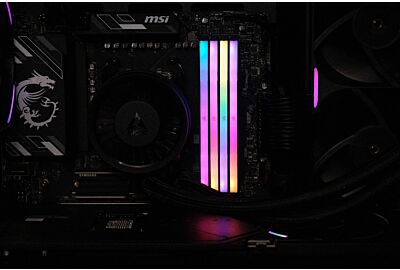
Zelf een pc samenstellen: zo pak je het aan
Zelf een pc samenstellen is makkelijker dan het lijkt. Met de juiste onderdelen, een kruiskopschroevendraaier en een middag de tijd bouw je een pc die precies doet wat jij wilt.
Je bepaalt zelf waar je budget naartoe gaat. Je kunt later makkelijk losse onderdelen upgraden. En je betaalt niet voor dingen die je niet nodig hebt.
In dit stappenplan lees je welke onderdelen je nodig hebt en hoe je checkt of ze bij elkaar passen. Daarna zet je alles in elkaar en start je de pc voor het eerst op. Of je nu een game pc wilt bouwen of een stille pc voor thuiswerk: de stappen zijn hetzelfde.
Heb je liever geen tijd of zin om zelf te bouwen? Stel dan je onderdelen samen en kies voor de assemblageservice van CAPS. Wij zetten de pc dan voor je in elkaar.
Stap 1: kies je onderdelen
Een pc bestaat uit acht onderdelen. Kies eerst de processor en de videokaart, want die bepalen het meest hoe snel je pc is. De rest stem je daarop af.
|
Onderdeel |
Wat het doet |
Waar let je op |
|---|---|---|
|
Het brein van je pc: rekent alles uit |
Aantal cores, de socket (AM5 of LGA1851) en of er een ingebouwde videochip in zit |
|
|
Verbindt alle onderdelen met elkaar |
Dezelfde socket als je processor, het formaat (ATX, micro-ATX of mini-ITX), het aantal M.2-sloten en wifi |
|
|
Snel geheugen voor programma's en games die openstaan |
DDR5 voor nieuwe platforms, 32 GB (2 × 16 GB) om te gamen, altijd een kit van twee modules |
|
|
Hier staan Windows, je programma's en games |
Een M.2 NVMe-SSD van minimaal 1 TB |
|
|
Maakt het beeld voor games, video en 3D |
De resolutie van je monitor, minimaal 12 GB videogeheugen (liefst 16 GB voor 1440p) en de lengte van de kaart |
|
|
Levert stroom aan alle onderdelen |
Genoeg vermogen met marge, 80 PLUS Gold en ATX 3.1 als je videokaart een 12V-2x6-stekker gebruikt |
|
|
Houdt alles bij elkaar en koel |
Past je moederbord en videokaart erin, en heeft de kast een mesh-voorkant voor goede airflow |
|
|
Voert de warmte van de processor af |
Tray-processoren hebben geen koeler. Kies dan een torenkoeler of AIO-waterkoeling |
AMD of Intel?
Beide merken maken prima processoren. Het verschil zit in de mogelijkheid om later te upgraden.
AMD gebruikt de AM5-socket. De volgende generatie Ryzen-processoren (Zen 6) past ook op bestaande AM5-moederborden, na een BIOS-update. Intel stapt met de Core Ultra 400-serie over op een nieuwe socket, LGA1954. Die serie wordt in het eerste kwartaal van 2027 verwacht. Kies je nu een Intel-moederbord met LGA1851, dan kun je later dus geen nieuwe generatie Intel-processor plaatsen.
Let op de prijs van werkgeheugen
Werkgeheugen is sinds eind 2025 veel duurder geworden, omdat AI-datacenters een groot deel van de productie opkopen. Een kit van 32 GB DDR5-6000 kostte in de zomer van 2025 zo'n € 90 en in april/mei 2026 € 380 tot € 450. Een daling wordt pas in 2027 verwacht.
Onze tip: koop de hoeveelheid die je echt nodig hebt. Voor gamen is dat 32 GB. Is je budget krap, dan is 16 GB (2 × 8 GB) een werkbare start. Houd er rekening mee dat je bij een upgrade naar 32 GB meestal de hele kit vervangt: met vier DDR5-modules draait het geheugen vaak op een lagere snelheid.
Stap 2: check of alles bij elkaar past
De meeste problemen bij het pc bouwen ontstaan doordat twee onderdelen niet samengaan. Loop deze zeven punten na voordat je bestelt. Alle gegevens vind je in de specificaties op de productpagina.
|
Check |
Waar let je op |
|---|---|
|
Socket |
Processor en moederbord hebben dezelfde socket, bijvoorbeeld AM5 met AM5 of LGA1851 met LGA1851. |
|
Geheugentype |
AM5- en LGA1851-moederborden werken alleen met DDR5. DDR4 past fysiek niet in een DDR5-slot. |
|
BIOS-versie |
Een nieuwere processor op een ouder moederbord vraagt soms eerst een BIOS-update. Kies dan een bord met BIOS Flashback: dat update je zonder processor. |
|
Formaat moederbord |
Een ATX-bord past in een midi-tower. Een mini-ITX-bord vraagt een compacte kast, en andersom past ATX niet in een mini-ITX-kast. |
|
Lengte videokaart |
Vergelijk de lengte van de kaart (in mm) met de maximale GPU-lengte van de kast. Houd 1 tot 2 cm ruimte over voor de kabels. |
|
Koelerhoogte of radiator |
Een torenkoeler moet onder de maximale koelerhoogte van de kast blijven. Voor een AIO-waterkoeling check je of er plek is voor een radiator van 240, 280 of 360 mm. |
|
Vermogen voeding |
Kies minimaal het vermogen dat de fabrikant van je videokaart aanbeveelt. Dat getal gaat al uit van een complete pc. Een beetje marge houdt de voeding stil en koel. |
Twijfel je over een combinatie? Stuur onze klantenservice een berichtje met je lijstje, dan kijken we met je mee.
Voorbeeldbuilds: drie game pc's om mee te beginnen
Weet je niet waar je moet beginnen? Gebruik een van deze drie builds als vertrekpunt en pas hem aan op je budget. Ze zijn ingedeeld op de resolutie waarop je wilt gamen.
|
Onderdeel |
Instap (1080p) |
Middenklasse (1440p) |
High-end (4K) |
|---|---|---|---|
|
Processor |
AMD Ryzen 5 7500F |
AMD Ryzen 7 9700X |
AMD Ryzen 7 9800X3D |
|
Moederbord |
B650 (micro-ATX) |
B850 (ATX) |
X870 of X870E (ATX) |
|
Werkgeheugen |
16 of 32 GB DDR5-6000 |
32 GB DDR5-6000 CL30 |
32 tot 64 GB DDR5-6000 CL30 |
|
SSD |
1 TB NVMe, bijv. Lexar NM790 |
2 TB NVMe, bijv. Samsung 990 Pro |
2 tot 4 TB NVMe, bijv. Samsung 990 Pro |
|
Videokaart |
Radeon RX 9060 XT 16 GB of GeForce RTX 5060 Ti 16 GB |
Radeon RX 9070 XT of GeForce RTX 5070 Ti |
GeForce RTX 5080 of RTX 5090 |
|
Voeding |
650 W, 80 PLUS Gold |
750 W, 80 PLUS Gold |
850 W (RTX 5080) of 1.000 W (RTX 5090), ATX 3.1 |
|
Behuizing |
ASUS Prime AP201 |
Fractal Design North |
Lian Li O11 Dynamic |
|
CPU-koeler |
Budget-torenkoeler |
DeepCool AK620 |
360 mm AIO-waterkoeling |
De prijzen van werkgeheugen en videokaarten schommelen op dit moment sterk. Bekijk daarom de actuele prijzen in onze webshop voordat je bestelt.
Liever laten bouwen? Bestel de onderdelen van een van deze builds en kies voor onze assemblageservice. Wij bouwen de pc dan voor je, zodat jij niet zelf aan de slag hoeft.
Stap 3: gereedschap en voorbereiding
Veel gereedschap heb je niet nodig. Reken voor je eerste build op twee tot drie uur.
- Een kruiskopschroevendraaier (PH2), liefst magnetisch
- Kabelbinders of klittenband om de kabels netjes weg te werken
- Een zaklamp, want in de kast is het donker
- Een zijkniptang of schaar voor de kabelbinders
- Een USB-stick van minimaal 8 GB voor de installatie van Windows 11
Werk op een tafel en niet op tapijt, om statische elektriciteit te voorkomen. Draag een antistatische polsband of raak regelmatig het blanke metaal van de kast aan. Leg de handleiding van het moederbord binnen handbereik: daarin staat precies welke stekker waar hoort.
Maak de Windows-installatiestick alvast klaar op een andere computer met de Media Creation Tool van Microsoft. Dan kun je meteen verder zodra je pc voor het eerst opstart.
Stap 4: de pc in elkaar zetten
Bouw eerst zoveel mogelijk op het moederbord terwijl het nog buiten de kast ligt. Leg het daarvoor op de doos waarin het geleverd is.
- Processor plaatsen. Open de hendel van de socket. Zoek het gouden driehoekje op een hoek van de processor en leg die op het driehoekje van de socket. Leg de processor erin zonder te drukken en sluit de hendel. Het plastic beschermkapje springt vanzelf los; bewaar het voor de garantie.
- Werkgeheugen plaatsen. Gebruik de sloten die de handleiding aangeeft, meestal A2 en B2. Druk de module recht naar beneden tot de klemmetjes hoorbaar dichtklikken.
- M.2-SSD plaatsen. Haal het koelplaatje van het M.2-slot. Steek de SSD er schuin in, druk hem plat en zet hem vast met het schroefje of de clip. Trek de folie van het koelpad voordat je het koelplaatje terugplaatst.
- CPU-koeler monteren. Zit er nog geen koelpasta op de koeler, breng dan een bolletje ter grootte van een erwt aan op het midden van de processor. Zet de koeler vast volgens de handleiding en sluit de ventilatorkabel aan op CPU_FAN.
- Kast voorbereiden. Haal beide zijpanelen eraf. Check of de afstandsbusjes in de kast overeenkomen met de gaten in je moederbord.
- Moederbord in de kast. Schuif de aansluitingen aan de achterkant in de opening van de kast en draai het bord vast. Draai de schroeven aan tot ze vastzitten, niet strakker.
- Voeding plaatsen. Monteer de voeding met de ventilator naar beneden als je kast onderin een stoffilter heeft. Zet de schakelaar op 0. Heb je een modulaire voeding, sluit dan alleen de kabels aan die je nodig hebt.
- Kabels aansluiten. Sluit de brede 24-pins kabel aan op het moederbord en de 8-pins processorkabel linksboven. Daarna volgen de stekkertjes van de aan/uitknop en de USB- en audiopoorten aan de voorkant (zie de handleiding). Kastventilatoren gaan op de SYS_FAN-aansluitingen.
- Videokaart plaatsen. Haal de afdekplaatjes achter het bovenste PCIe x16-slot weg. Druk de kaart in het slot tot hij klikt en schroef hem vast. Sluit de stroomkabels aan. Een 12V-2x6-stekker druk je helemaal recht aan, zonder scherpe bocht in de kabel vlak achter de stekker.
- Kabels wegwerken. Leid de kabels zoveel mogelijk achter de moederbordplaat langs en zet ze vast met kabelbinders. Dat oogt netjes en helpt de airflow.
Stap 5: de eerste keer opstarten
Sluit je monitor aan op de videokaart, niet op het moederbord. Zet de schakelaar van de voeding op 1 en druk op de aan/uitknop.
Blijft het scherm de eerste keer even zwart? Geen paniek. Vooral bij AM5-systemen kan de eerste start een paar minuten duren, omdat het moederbord het werkgeheugen afstelt. Zet de pc in die tijd niet uit.
- Open de BIOS met de Delete- of F2-toets. Controleer of je processor, werkgeheugen en SSD worden herkend.
- Zet EXPO (AMD) of XMP (Intel) aan. Zonder dit profiel draait je geheugen op een lagere standaardsnelheid, en laat je prestaties liggen.
- Installeer Windows 11. Steek de USB-stick erin, kies hem als opstartapparaat en volg de stappen. Nieuwe moederborden voldoen standaard aan de eisen van Windows 11, zoals TPM 2.0.
- Installeer de drivers. Download de chipsetdriver van AMD of Intel en de nieuwste driver voor je videokaart van NVIDIA of AMD. Laat daarna Windows Update zijn werk doen.
- Controleer de temperaturen. Met een gratis tool als HWMonitor zie je of de processor en videokaart tijdens het gamen niet te warm worden.
Veelgemaakte fouten bij het pc bouwen
Start je pc niet of krijg je geen beeld? Meestal is het een van deze fouten.
- Monitor op het moederbord aangesloten. Processoren zonder ingebouwde videochip, zoals de Ryzen 5 7500F, geven dan geen beeld.
- Processorkabel vergeten. De 8-pins kabel linksboven op het moederbord wordt vaak over het hoofd gezien.
- Werkgeheugen niet helemaal ingeklikt. Druk stevig tot beide klemmetjes dicht zijn, en check of je de juiste sloten gebruikt.
- Beschermfolie op de koeler laten zitten. Dan wordt de processor binnen een paar minuten veel te warm.
- Stekkertjes van de aan/uitknop verkeerd aangesloten. Kijk in de handleiding welke pin plus en welke min is.
- EXPO of XMP niet aangezet. Je pc werkt wel, maar je geheugen draait langzamer dan waarvoor je betaald hebt.
Veel moederborden hebben vier debug-lampjes: CPU, DRAM, VGA en BOOT. Blijft er een branden, dan weet je waar het probleem zit.
Veelgestelde vragen over pc samenstellen
Is zelf een pc samenstellen goedkoper dan een kant-en-klare pc?
Vaak wel, omdat je geen bouwkosten betaalt en zelf kiest waar je geld naartoe gaat. Daarnaast weet je precies welke onderdelen erin zitten. Bij kant-en-klare pc's wordt soms bespaard op minder zichtbare onderdelen, zoals de voeding of het moederbord.
Hoe lang duurt het om een pc te bouwen?
Voor je eerste build ben je twee tot drie uur bezig. Ervaren bouwers doen het in ongeveer een uur. Reken daarna nog op een uur voor Windows en de drivers.
Is een pc bouwen moeilijk?
Nee. Bijna elke stekker past maar op één manier, en de handleiding van je moederbord laat zien wat waar hoort. Werk rustig en volg de stappen in deze gids.
Kan ik mijn pc ook laten bouwen?
Ja. Stel je pc samen met onderdelen uit onze webshop en kies voor de assemblageservice van CAPS. Wij zetten hem dan voor je in elkaar. Zo heb je de vrijheid van zelf kiezen, zonder dat je zelf hoeft te schroeven.
Hoeveel watt moet mijn voeding hebben?
Kijk naar het vermogen dat de fabrikant van je videokaart aanbeveelt. Voor een instap-game pc is dat meestal rond de 650 W. Een high-end systeem vraagt 850 tot 1.000 W.
Hoeveel werkgeheugen heb ik nodig om te gamen?
32 GB is de beste keuze voor moderne games. Met 16 GB kun je ook prima gamen, maar bij zware games en veel programma's tegelijk merk je het verschil.
Vervalt de garantie als ik zelf een pc bouw?
Nee, elk onderdeel heeft zijn eigen garantie. Schade die je tijdens het bouwen veroorzaakt, zoals verbogen pinnetjes in de socket, valt daar meestal niet onder.
Heb ik een Windows-licentie nodig?
Ja, voor Windows 11 Home of Pro heb je een licentie nodig. Je kunt Windows eerst zonder productcode installeren en later activeren.
Klaar om je eigen pc te bouwen?
Met dit stappenplan heb je alles in handen om zelf een pc samen te stellen. Begin met je processor en videokaart, check de zeven compatibiliteitspunten en bestel de rest erbij. Bij CAPS vind je alle onderdelen, van SSD's tot voedingen en behuizingen.
Geen zin of tijd om zelf te bouwen? Kies dan voor onze assemblageservice, dan zetten wij je pc in elkaar. Twijfel je nog over je lijstje? Neem contact op met onze klantenservice, dan denken we met je mee.